imagenes


Creacion de un Hidden Service en Kali 2.0 usando TOR

Crear un hidden service en la Deep Web con tor en Kali 2.0

Create hidden service in tor Kali Linux 2.0


Antes de hacer el hidden service, crearemos la pagina que vamos a mostrar, un simple "hola mundo"


Guardamos la pagina como index.html en el directorio html que se encuentra en:

/var/www/html 

Por defecto aqui viene la pagina de bienvenida del Apache..
Este folder contiene todos los archivos que se mostraran en el hidden_service
Verificamos que funcione en localhost..

http://localhost:80 

Ahora si procedemos a crear el hidden_service.....

Notese que toda la información fue obtenida de esta página https://www.torproject.org/ 
El objetivo es poder crear un hidden_service desde nuestro equipo.. usando ultima versión de kali linux 2.0

Primero se añaden estas lineas en el archivo las de debian wheezy, no se por que no me ha querido funcionar con jessie... en fin:

El archivo a editar está en:
/etc/apt/sources.list

Se añade la linea
deb http://deb.torproject.org/torproject.org wheezy main
deb-src http://deb.torproject.org/torproject.org wheezy main

Luego en el terminal se escribe:
gpg --keyserver keys.gnupg.net --recv 886DDD89
gpg --export A3C4F0F979CAA22CDBA8F512EE8CBC9E886DDD89 | sudo apt-key add -

ahora si se procede a actualizar
$ apt-get update
$ apt-get install tor deb.torproject.org-keyring

Despues de haber instalado tor se procede a configurar el archivo torrc que se encuentra en esta dirección:  /etc/tor/
Mas info.. (https://www.torproject.org/docs/faq.html.en#torrc)

Buscamos la linea que está comentada que dice "This section is just for location-hidden services"

############### This section is just for location-hidden services ###

Y se descomentan las lineas siguientes

HiddenServiceDir /var/lib/tor/hidden_service/
HiddenServicePort 80 127.0.0.1:8080

HiddenServiceDir: Es un directorio donde Tor almacenará información acerca de ese servicio oculto . En particular , Tor creará un fichero aquí llamado hostname que le dirá la URL onion . No es necesario añadir los archivos a este directorio . Asegúrese de que este no es el mismo directorio que el directorio hidserv que creó al configurar thttpd , como su HiddenServiceDir contiene información secreta !

HiddenServicePort: Es el puerto virtual, localhost..

Nota importante:
Debes tener apache2 corriendo, y openssl que por defecto ya están en kali linux, sino tendrás que buscar como instalar el server.

Una vez terminado en la terminal escribimos tor y si todo sale OK deberia salir 100% y ejecutandose..

Por defecto en kali linux estamos trabajano como root por lo tanto no permitiría acceder a tor-browser así que para pruebas se accede desde otra maquina con otro sistema operativo que tenga el servicio de tor..

Como accedemos? cual es la direccion?
La direccion .onion se encuentra aqui: /var/lib/tor/hidden_service/ y el archivo se llama  hostname debería aparecerte una direccion así: laksjdflaskdfjl.onion 

Ahora accesamos desde otro equipo con esta direccion y debería salir el mensaje:

¡Hola mundo!

Listo eso es todo...


Download Page for zenmap | Descargar zenmap en DEBIAN

deb http://ftp.de.debian.org/debian wheezy-backports main

Replacing ftp.de.debian.org/debian with the mirror in question.

you can download the requested file from the pool/main/n/nmap/ subdirectory at any of these sites:

https://packages.debian.org/wheezy-backports/all/zenmap/download


I choose

ftp.us.debian.org/debian

wuala!

Compilar y ejecutar un programa en C en Windows 7 con MinGW GCC ( Programación en C desde consola en Windows 7 )

Hola mundo con MinGW en WINDOWS 7

Antes de comenzar a dar los pasos para configurar el entorno, debemos saber varios conceptos:

Compilar: Simplemente cuando el código que tienes es convertido a lenguaje de maquina (binario) para que pueda ser luego ejecutada por medio de algún programa informático, si tienes algún error en la sintaxis te saldrá un mensaje o una advertencia en caso que haya alguna novedad.

Ejecutar: Es cuando ya se lleva a cabo las instrucciones dadas de tu código. Por ejemplo en windows los programas ejecutables tienen la terminación en .exe en linux sería algo asi .deb.

¿Qué es C?: Es un lenguaje orientado a la implementación de Sistemas Operativos, concretamente Unix. C es apreciado por la eficiencia del código que produce y es el lenguaje de programación más popular para crear software de sistemas, aunque también se utiliza para crear aplicaciones. Mas info http://es.wikipedia.org/wiki/C_(lenguaje_de_programaci%C3%B3n)

Ya que hemos hecho un repaso a los conceptos procedemos:

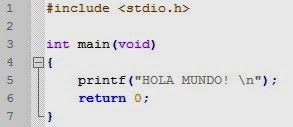
antes que nada crearemos un holamundo.c lo podemos crear en un editor de texto como el bloc de notas o Notepad++ , el código quedaría de la siguiente forma:


#include

int main(void)
{
    printf("HOLA MUNDO! \n");
    return 0;
}


Guardamos este codigo en una carpeta de facil acceso, en este caso la hemos cuardado en C:\prueba\

Entonces la ruta de nuestro código sería C:\prueba\holamundo.c

Bien ya tenemos nuestro código y ahora? simplemente podemos escribir gcc holamundo.c en nuestra carpeta pero nos saldrá el siguiente error:  "gcc" no se reconoce como un comando interno o externo programa o archivo por lotes ejecutable"

1. Descargarmos MinGW de la pagina http://sourceforge.net/projects/mingw/files/Installer/

2. Ejecutamos el programa y seguimos los siguientes pasos:

Hacemos clic en Install

 Escogemos el directorio donde lo vamos a guardar, en este caso lo dejamos 
igual en C:\ y hacemos clic en Continue

Esperamos que se instale.......

 En este paso vamos a seleccionar los paquetes que deseamos instalar,
por defecto está instalado el de C, sin embargo nos vamos a asegurar 
hacemos clic en All packages

Luego buscamos todos los paquetes relacionados con C The Gnu Compiler

Hacemos clic en los checks y seleccionamos Mark for Installation

 Una vez hallamos seleccionado los paquetes a instalar nos vamos
al menú Installation -> Apply Changes

Nos aseguramos que estén los paquetes que deseamos instalar
y hacemos clic en Apply

Listo! ya se han instalado los paquetes necesarios para que funcione
nuestro compilador de C

3. Ya hemos configurado nuestro "entorno de trabajo" ahora vamos a proceder a compilar nuestro programa llamado holamundo.c

4. Abrimos una consola y nos ubicamos en la carpeta donde tenemos nuestro código, escribimos:

C:\> cd MinGW\bin


5. Ahora vamos a compilar mediante la instrucción:

c:\MinGW\bin>  gcc -o c:\prueba\holamundo.exe c:\prueba\holamundo.c
c:\MinGW\bin> 


6. Ya hemos compilado, entonces ahora procedemos a ejecutar ojo el archivo que vamos a ejecutar será el .exe:

c:\MinGW\bin> C:\prueba\holamundo.exe


7. Listo! Done! Ya hemos compilado y ejecutado nuestra primera aplicación desde consola

¿Que hizo falta?
Configurar la variable de entorno, esta se configura en el path para que no tengas que entrar al directorio y simplemente con escribir gcc miprograma este haga todo =)

Saludos y espero que haya sido de utilidad.
Esto es equivalente a como si lo hiciésemos en linux.