imagenes


Creacion de un Hidden Service en Kali 2.0 usando TOR

Crear un hidden service en la Deep Web con tor en Kali 2.0

Create hidden service in tor Kali Linux 2.0


Antes de hacer el hidden service, crearemos la pagina que vamos a mostrar, un simple "hola mundo"


Guardamos la pagina como index.html en el directorio html que se encuentra en:

/var/www/html 

Por defecto aqui viene la pagina de bienvenida del Apache..
Este folder contiene todos los archivos que se mostraran en el hidden_service
Verificamos que funcione en localhost..

http://localhost:80 

Ahora si procedemos a crear el hidden_service.....

Notese que toda la información fue obtenida de esta página https://www.torproject.org/ 
El objetivo es poder crear un hidden_service desde nuestro equipo.. usando ultima versión de kali linux 2.0

Primero se añaden estas lineas en el archivo las de debian wheezy, no se por que no me ha querido funcionar con jessie... en fin:

El archivo a editar está en:
/etc/apt/sources.list

Se añade la linea
deb http://deb.torproject.org/torproject.org wheezy main
deb-src http://deb.torproject.org/torproject.org wheezy main

Luego en el terminal se escribe:
gpg --keyserver keys.gnupg.net --recv 886DDD89
gpg --export A3C4F0F979CAA22CDBA8F512EE8CBC9E886DDD89 | sudo apt-key add -

ahora si se procede a actualizar
$ apt-get update
$ apt-get install tor deb.torproject.org-keyring

Despues de haber instalado tor se procede a configurar el archivo torrc que se encuentra en esta dirección:  /etc/tor/
Mas info.. (https://www.torproject.org/docs/faq.html.en#torrc)

Buscamos la linea que está comentada que dice "This section is just for location-hidden services"

############### This section is just for location-hidden services ###

Y se descomentan las lineas siguientes

HiddenServiceDir /var/lib/tor/hidden_service/
HiddenServicePort 80 127.0.0.1:8080

HiddenServiceDir: Es un directorio donde Tor almacenará información acerca de ese servicio oculto . En particular , Tor creará un fichero aquí llamado hostname que le dirá la URL onion . No es necesario añadir los archivos a este directorio . Asegúrese de que este no es el mismo directorio que el directorio hidserv que creó al configurar thttpd , como su HiddenServiceDir contiene información secreta !

HiddenServicePort: Es el puerto virtual, localhost..

Nota importante:
Debes tener apache2 corriendo, y openssl que por defecto ya están en kali linux, sino tendrás que buscar como instalar el server.

Una vez terminado en la terminal escribimos tor y si todo sale OK deberia salir 100% y ejecutandose..

Por defecto en kali linux estamos trabajano como root por lo tanto no permitiría acceder a tor-browser así que para pruebas se accede desde otra maquina con otro sistema operativo que tenga el servicio de tor..

Como accedemos? cual es la direccion?
La direccion .onion se encuentra aqui: /var/lib/tor/hidden_service/ y el archivo se llama  hostname debería aparecerte una direccion así: laksjdflaskdfjl.onion 

Ahora accesamos desde otro equipo con esta direccion y debería salir el mensaje:

¡Hola mundo!

Listo eso es todo...


Download Page for zenmap | Descargar zenmap en DEBIAN

deb http://ftp.de.debian.org/debian wheezy-backports main

Replacing ftp.de.debian.org/debian with the mirror in question.

you can download the requested file from the pool/main/n/nmap/ subdirectory at any of these sites:

https://packages.debian.org/wheezy-backports/all/zenmap/download


I choose

ftp.us.debian.org/debian

wuala!

Compilar y ejecutar un programa en C en Windows 7 con MinGW GCC ( Programación en C desde consola en Windows 7 )

Hola mundo con MinGW en WINDOWS 7

Antes de comenzar a dar los pasos para configurar el entorno, debemos saber varios conceptos:

Compilar: Simplemente cuando el código que tienes es convertido a lenguaje de maquina (binario) para que pueda ser luego ejecutada por medio de algún programa informático, si tienes algún error en la sintaxis te saldrá un mensaje o una advertencia en caso que haya alguna novedad.

Ejecutar: Es cuando ya se lleva a cabo las instrucciones dadas de tu código. Por ejemplo en windows los programas ejecutables tienen la terminación en .exe en linux sería algo asi .deb.

¿Qué es C?: Es un lenguaje orientado a la implementación de Sistemas Operativos, concretamente Unix. C es apreciado por la eficiencia del código que produce y es el lenguaje de programación más popular para crear software de sistemas, aunque también se utiliza para crear aplicaciones. Mas info http://es.wikipedia.org/wiki/C_(lenguaje_de_programaci%C3%B3n)

Ya que hemos hecho un repaso a los conceptos procedemos:

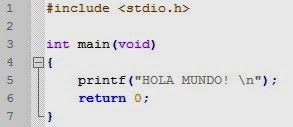
antes que nada crearemos un holamundo.c lo podemos crear en un editor de texto como el bloc de notas o Notepad++ , el código quedaría de la siguiente forma:


#include

int main(void)
{
    printf("HOLA MUNDO! \n");
    return 0;
}


Guardamos este codigo en una carpeta de facil acceso, en este caso la hemos cuardado en C:\prueba\

Entonces la ruta de nuestro código sería C:\prueba\holamundo.c

Bien ya tenemos nuestro código y ahora? simplemente podemos escribir gcc holamundo.c en nuestra carpeta pero nos saldrá el siguiente error:  "gcc" no se reconoce como un comando interno o externo programa o archivo por lotes ejecutable"

1. Descargarmos MinGW de la pagina http://sourceforge.net/projects/mingw/files/Installer/

2. Ejecutamos el programa y seguimos los siguientes pasos:

Hacemos clic en Install

 Escogemos el directorio donde lo vamos a guardar, en este caso lo dejamos 
igual en C:\ y hacemos clic en Continue

Esperamos que se instale.......

 En este paso vamos a seleccionar los paquetes que deseamos instalar,
por defecto está instalado el de C, sin embargo nos vamos a asegurar 
hacemos clic en All packages

Luego buscamos todos los paquetes relacionados con C The Gnu Compiler

Hacemos clic en los checks y seleccionamos Mark for Installation

 Una vez hallamos seleccionado los paquetes a instalar nos vamos
al menú Installation -> Apply Changes

Nos aseguramos que estén los paquetes que deseamos instalar
y hacemos clic en Apply

Listo! ya se han instalado los paquetes necesarios para que funcione
nuestro compilador de C

3. Ya hemos configurado nuestro "entorno de trabajo" ahora vamos a proceder a compilar nuestro programa llamado holamundo.c

4. Abrimos una consola y nos ubicamos en la carpeta donde tenemos nuestro código, escribimos:

C:\> cd MinGW\bin


5. Ahora vamos a compilar mediante la instrucción:

c:\MinGW\bin>  gcc -o c:\prueba\holamundo.exe c:\prueba\holamundo.c
c:\MinGW\bin> 


6. Ya hemos compilado, entonces ahora procedemos a ejecutar ojo el archivo que vamos a ejecutar será el .exe:

c:\MinGW\bin> C:\prueba\holamundo.exe


7. Listo! Done! Ya hemos compilado y ejecutado nuestra primera aplicación desde consola

¿Que hizo falta?
Configurar la variable de entorno, esta se configura en el path para que no tengas que entrar al directorio y simplemente con escribir gcc miprograma este haga todo =)

Saludos y espero que haya sido de utilidad.
Esto es equivalente a como si lo hiciésemos en linux.


No se pudo iniciar la aplicación; la configuración en paralelo no es correcta. Consulte el registro de eventos de la aplicación o use la herramienta sxstrace.exe de la linea de comandos para obtener más detalles - SOLUCION


No se pudo iniciar la aplicación; la configuración en paralelo no es correcta. Consulte el registro de eventos de la aplicación o use la herramienta sxstrace.exe de la linea de comandos para obtener más detalles - SOLUCIÓN


Cuando nos encontramos ante esta situación es porque debemos actualizar algunas librerías del Visual , toca probar desde instalando el Visual Studio mas antiguo hasta podemos instalar simplemente el Visual C++2005.

Antes de realizar todas esas pruebass debemos averiguar a que año pertenece la aplicación que se desea ejecutar, puede que esté usando librerías que ya estén obsoletas , por eso hago referencia al año aunque una cosa no dependa de la otra.

Sin embargo podemos encontrar la solución por lo general instalando el Visual C++ 2005 express o Visual C++ 2008 ó Visual C++ 2010 y luego actualizar nuestro sistema operativo con Windows Update para obtener las librerias mas recientes.

http://www.microsoft.com/en-us/search/DownloadResults.aspx?q=Microsoft+Visual+C++

Podemos también descargar un solo archivo y será la solución a nuestros problemas, este es el link:

Microsoft Visual C++ 2008 Feature Pack Redistributable Package (x86) - 32 BITS  http://www.microsoft.com/en-us/download/details.aspx?id=10015

Microsoft Visual C++ 2008 Feature Pack Redistributable Package (x64) - 64 BITS
http://www.microsoft.com/en-us/download/details.aspx?id=16771

Espero y les sirva alguna de las soluciones

Saludos,


Buscar correos por tamaño en GMAIL - How to search e-mail by size

Como buscar correos en GMAIL por tamaño
Como buscar correo por tamaño, como buscar correo por tamaño en gmail

Muchas veces nos hemos encontrado que ya no tenemos mas espacio de almacenamiento en GMAIL y queremos encontrar esos correos que son muy pesados con mas de .  Esto se hace de la siguiente forma:

En la barra de búsqueda de GMAIL escribimos los tamaños que deseamos buscar así:

Correos superiores a 5 Megas escribimos "Size:5000000"
Correos superiores a 10 Megas escribimos "Size:10000000" 


Esto es así porque se están buscando por bytes, sin embargo podemos buscar por MB de la siguiente forma:  "size:5m or larger:5m" con esto reducimos el radio de busquedas


Espero que les sirva
Saludos!

USERX is not in the sudoers file.this incident will be reported en DEBIAN - linux - Entrar Modo Root desde DEBIAN

USERX is not in the sudoers file.this incident will be reported  en DEBIAN - linux - Entrar Modo Root desde DEBIAN

Estamos intentando acceder al modo Root desde DEBIAN y no podemos? nos sale el siguiente error "is not in the sudoers file.this incident will be reported" a continuacion ponemos:

$su root
Contraseña: ****

Así con cualquier usuario

$su usuario
Contraseña *****

Acceso concedido!

Saludos!

Particion RAW - Windows necesita formatear el disco para poder usarlo - Solución

Particion RAW - Windows necesita formatear el disco para poder usarlo - Solución

Windows necesita formatear el disco para poder usarlo - Solución

Si tu disco Disco Duro Portable pide ser formateado antes de poder usarlo en Windows y tienes datos muy importantes, debes hacer una reparación a la tabla de particiones, quizás te pueda aparecer una partición tipo RAW.

Si no sabes como está particionado tu disco duro ni que partición tiene, puedes dirigirte a MiPC, o Equipo y hacer clic derecho cobre la unidad de disco y luego hacer clic en propiedades, en la pestaña General te va a aparecer el sistema de archivos por lo general es NTFS, pero en nuestro caso que el disco no se deja accesar por este medio seguimos estos pasos:

Panel de control -> Sistema y seguridad -> Herramientas administrativas y hacemos clic sobre Administración de equipos

Nos aparecerá la siguiente ventana:

Aqui podemos chequear el volumen y el Sistema de Archivos de tu unidad.


Ahora que sabes cual es la unidad asignada a tu disco duro y el sistema de archivos que maneja, sigue los siguientes pasos:

1. Conecta tu disco duro portable al pc

2. Has caso omiso al mensaje de formatear

3. Ve a la consola, Inico - > escribe cmd.exe, le haces clic derecho y se le hace clic "Ejecutar como Administrador"

4. Luego escribe el siguiente comando: chkdsk (Unidad:) /f , por ejemplo si la unidad del disco duro portable está en D, quedaría así: chkdsk D: /f. 
Ahora si no sabes que unidad tiene tu disco duro portable, usted se debe dirigir a MiPC , o Equipo y ahí le saldrá la letra de la unidad de su disco duro portable.

5. Espere que el comando chkdsk termine, y ahora sí, ya puede usar su unidad de disco portable como antes.


¿Qué es CHKDSK?

CHKDSK significa Chekdisk, dicho comando se usa para computadoras que funcionen bajo los sistemas operativos DOS, OS/2 y Microsoft Windows.

Chkdsk, presenta una serie de parametros, entre estos /f, que corrige los errores en el volumen del disco.

Ahora si no quieres usar nada de comandos, puedes usar la siguiente herramienta: Partition Table Doctor, eso si es paga, se puede usted bajar un demo, y toca ejecutarla como Administrador del sistema.

Espero que haya sido de mucha ayuda a los que tengan el mismo problema.


Otra OPCIÓN:


Pero si no sabes como y no te atreves a hacer esto por miedo a perder datos super importantes,  lo recomendable es que metas tu disco duro portable en un sistema operativo diferente a Windows, en este caso Linux, este te lo reconocerá y podrás recuperar los datos que consideres importantes. OJO almacenándolo en otro disco duro, no en el que presenta el daño.


NOTA: Antes de sacar el disco duro portable o cualquier dispositivo portable de tu equipo siempre asegúrate de desconectarlo por el modo seguro.

Donaciones en Satoshis... =)  1FRB137AgibR7Uva25kmNMt1e83wSJRsyG

Juegos para el Nokia 3500 c resolucion 128x160


Assasins Creed 2 Movil 


Midnight hold'em poker 


Harry Potter and the Half Blood Prince 


Sherlock Holmes


Instalacion Oracle 11g ó 10g en Windows 7

Instalacion Oracle 11g ó 10g en Windows 7

Para solucionar el problema de compatibilidad se debe ejecutar el instalador en modo compatibilidad para windows y se procede a continuar la instalación normal:


Ayuda para la instalación en esta pagina:
http://www.ajpdsoft.com/modules.php?name=News&file=article&sid=364 

SOLUCION al Error Nr. 1045 Access denied for user 'root@localhost' (using password:YES) Instalacion de MYSQL EN WINDOWS 7 Y VISTA

SOLUCION al  Error Nr. 1045 Access denied for user 'root@localhost' (using password:YES) Instalacion de MYSQL EN WINDOWS 7 Y VISTA

Hola a todos quizas les haya pasado el problema que no pueden instalar MySQL en Windows 7 o Win Vista bueno aquí va despues de haber buscado en varios foros hasta que porfin XD he aqui:


1- Verificar que la ruta de instalacion sea la ruta donde se va a ejcutar el servicio, mejor dicho que sea la misma sino va a generar error en el servicio porque no va a encontrar la ruta donde se va a ejecutar.


2- En el ultimo paso de la instalacion desactivar la casilla donde se le pone contraseña (Mas tarde se le pone la contraseña al root o sino queda totalmente vulnerable a uso externo o uso no autorizado).


3- Asegurarse de que el servicio este corriendo, sino se van a panel de control servicios iniciar MySQL.


4- ejecutar MySQL Command Line Client, le dan enter y luego entra como si nada... bueno pero esto no es seguro ahora procedemos  a poner contraseña al root de la siguiente forma:

GRANT ALL PRIVILEGES  ON  *:*  TO root@'localhost' IDENTIFIED BY 'micontrasena' WITH GRANT OPTION;


y listo la proxima vez que entres tendras contraseña nueva.


eso es todo.. saludes..

cuantos k tengo? Conversion de K a Kb/s

cuantos k tengo? Conversion de K  a Kb/s

si bajo a 64 kb/s entonces tengo 512 K
Si tengo 1024 K entonces estoy bajando a 128 Kb/s
Si tengo 128 K entonces estoy bajando a 16 Kb/s
Asi de fácil divir entre 8 o multiplicar por 8.

tambien se puede ver la velocidad a la que se esta navegando en speedtest.com

Saludos!!

Linux - Configurar Tarjeta Inhalambrica - Wireless , Problema con contralor NVIDIA en Ubuntu 7.10. “nvidia-glx-new”

Linux - Configurar Tarjeta Inhalambrica - Wireless , Problema con contralor NVIDIA en Ubuntu 7.10. “nvidia-glx-new”

Blog con info de linux =)
http://fernando-webblog.blogspot.com/2007_09_01_archive.html

Configurar la red inhalambrica - ndis...
http://tuxlink.wordpress.com/2007/09/23/tarjeta-de-red-inalambrica-en-ubuntu-con-ndiswrapper/
configurar wirelss
http://czayas.blogspot.com/2008/01/wireless-en-ubuntu-710-gutsy-gibbon.html

Buena Herramienta para recuperar el menú despues de haber instalado Güindos, teniendo aun la particion de linux. SuperGrub
Páginita con buena info

http://frlihm.wordpress.com/2007/11/25/reinstalar-grub-usando-super-grub-disk/

Despues de tanto esta es otra ayudita de como instalar nvidia en ubuntu 7.10

Problema con contralor NVIDIA en Ubuntu 7.10. “nvidia-glx-new”

Si al intentar habilitar el controlador restringido de una nvidia te da un error diciendo que no encuentra el paquete “nvidia-glx-new” se puede solucionar de la siguiente forma. La tarjeta con la que estoy trabajando es una 8500GT.
En primer lugar, hay que tener habilitados los repositorios main, universe, restricted y multiuniverse. Una forma de hacerlo es desde Sistema/Origenes del software. A continuación en el gestor de paquetes Synaptic actualizamos y buscamos el paquete “nvidia-glx-new” marcamos para instalar los paquetes “nvidia-glx-new”, “nvidia-glx-new-dev”, “nvidia-new-kernel-source”. Aplicamos los cambios.
Una vez instalados estos paquetes con sus dependencias ya podremos habilitar el controlador restringido.
Etiquetas:
La pagina de referencia es esta